
Bevor Sie eine E-Mail empfangen oder senden können, müssen Sie mindestens ein E-Mail-Konto eingerichtet haben. Dieser Abschnitt beschreibt Ihnen Schritt für Schritt die Einrichtung eines E-Mail-Kontos. Bitte halten Sie dafür die Zugangsdaten Ihres Anbieters/Providers bereit oder wenden Sie sich bitte an Ihren Systemadministrator.
| Anwender |
Neues Konto hinzufügen #
Klicken Sie auf und dann . Es öffnet sich ein Fenster, in dem Sie alle bereits eingerichtete E-Mail-Konten sehen. Diese können Sie von dort aus durch einen Doppelklick auf das bestehende Konto oder über bearbeiten.
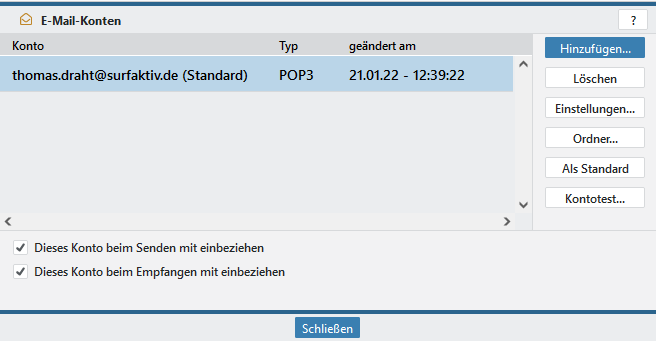
Möchten Sie ein neues E-Mail-Konto einrichten, klicken Sie auf . Es öffnet sich ein weiteres Fenster für die Einstellungen.
Schritt für Schritt ein E-Mail-Konto einrichten #
Stellen Sie als erstes den Kontotyp ein. Sie können zwischen POP3 und IMAP wählen. Für MS Exchange – POP3 und MS Exchange – IMAP nutzen Sie die Beschreibung im nächsten Absatz.
Die Option Konto ist deaktiviert können Sie setzen, wenn Sie das E-Mail Konto temporär nicht nutzen möchten. Diese Option wird auch durch das System aktiviert, sobald die Verbindung zum E-Mail-Server mehrmals fehlgeschlagen ist. Die administrative Einstellung für die Angabe der Fehlerversuche finden Sie in den E-Mail-Optionen.
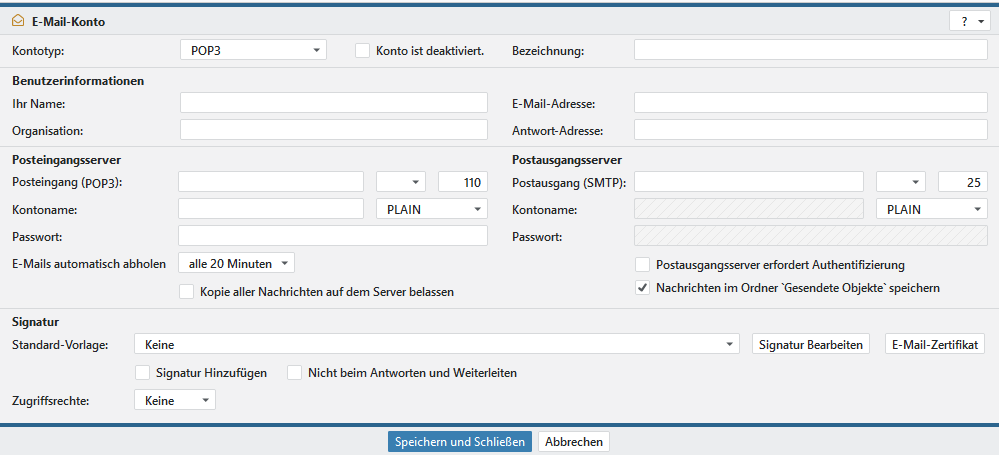
Die Bezeichnung ist ein Pflichtfeld und vergibt einen Namen für das Konto. Die Bezeichnung muss im gesamten TecArt CRM einmalig sein. Dies liegt daran, dass eine Bezeichnung auch in Gruppen-E-Mail-Konten vorkommen könnte.
In den Benutzerinformationen tragen Sie Ihren Namen und ggf. die Organisation ein. Diese werden neben Ihrer E-Mail-Adresse auch an den Empfänger übermittelt.
Legen Sie nun Ihre E-Mail-Adresse fest.
Dabei wird automatisch auch das Feld Antwort-Adresse befüllt. Sie haben hier die Möglichkeit eine abweichende Antwortadresse anzugeben.
Bitte tragen Sie die Mailadressen in der Form name@domain.de ein.
Die Serverinformationen sind für Ihre Serveranmeldung notwendig. Wie Ihr Server heißt, erfahren Sie ebenfalls von Ihrem Provider. Die beiden Nummern, die Sie in den hinteren Eingabefeldern finden, bezeichnen Ports und werden vom System vorgegeben. Sie können die Standardeinstellungen übernehmen. In der Regel reichen die Standardeinstellungen aus. Werden Ihre E-Mails über verschlüsselte Verbindungen übertragen, wählen Sie zusätzlich die Art der Verschlüsselung TLS oder SSL. Dabei werden auch die Ports verändert. Es kann vorkommen, dass Sie von Ihrem Systemadministrator oder Ihrem Provider andere als die vorgetragenen Ports erhalten. In diesem Fall müssen Sie diese ebenfalls abändern.
Über die Auswahl darunter wählen Sie die Methode aus, welche zur Authentifizierung gegenüber dem E-Mail-Server verwendet werden soll. Als Auswahl stehen Ihnen hierbei PLAIN, LOGIN und CRAM-MD5 zur Verfügung. PLAIN/LOGIN übertragen die Zugangsdaten (Benutzername/Passwort) im Klartext zum Server und sollten daher nicht ohne Verschlüsselung via SSL/TLS verwendet werden. Welche Methode(n) verwendet werden, erfahren Sie von Ihrem E-Mail-Provider. Probieren Sie im Zweifel verschiedene Methoden aus und Prüfen Sie die Verbindungen.
Tragen Sie Ihre Zugangsdaten (Benutzername/Kontoname und Passwort) für den Posteingangsserver ein und wählen Sie ein Abrufintervall aus. Wählen Sie eine geeignete Einstellung, um die Serverlast für viele Konten nicht zu hoch zu halten. Der Standard von 20 Minuten ist dabei in den meisten Fällen ausreichend.
Wählen Sie hingegen Nie, wird das Konto nicht automatisch abgerufen sondern nur, wenn Sie im E-Mail-Fenster auf klicken.
Optional POP3: Möchten Sie nur Kopien Ihrer E-Mails abrufen, müssen Sie das bei Kopie aller Nachrichten auf dem Server belassen bestätigen. Dies hat zur Folge, dass keine E-Mails durch dieses Konto gelöscht werden. Problematisch ist diese Einstellung jedoch, wenn Ihre Postfachgröße begrenzt ist.
Optional IMAP: In der Regel gibt es ggf. schon auf Ihrem E-Mail-Server IMAP-Ordner. Dies ist jedoch nicht immer der Fall. Daher haben Sie hier die Möglichkeit mittels Option IMAP-Systemordner erstellen die Erstellung der Ordner für Posteingang, Gesendet, Papierkorb, Entwürfe und Spam zu erstellen. Sollten diese Ordner bereits in englischer Sprache bereitstehen, werden diese automatisch übersetzt. Lassen Sie im Zweifel den Haken weg oder setzen Sie ihn erst dann, wenn die Ordner nicht bei Ihrem E-Mail-Konto vorhanden sind.
Option POP3/IMAP: Nachrichten im Ordner `Gesendete Objekte` speichern – In der Regel möchten Sie, dass gesendete E-Mails auch im entsprechenden Ordner gespeichert werden. Daher ist bei jedem E-Mail-Konto die Funktion aktiviert. Sie können diese Funktion auf Wunsch auch ausschalten. Dabei werden gesendete E-Mails automatisch in den Papierkorb verschoben.
Die meisten Postausgangsserver fordern heutzutage eine gesonderte Authentifizierung. Hierzu müssen Sie ggf. Ihre Zugangsdaten eintragen. Authentifizierung bedeutet, dass Sie beim Versenden von E-Mails nach einem Passwort gefragt werden. Aktivieren Sie den Haken mit der Maus und klicken Sie ebenfalls mit der Maus in die Felder Postausgang (SMTP), Kontoname und Passwort. Die Daten werden automatisch vom Posteingangsserver übernommen. Ergänzen Sie auch hier die Daten für die Verschlüsselung TLS oder SSL und machen Sie Angaben zu den Ports und der Authentifizierungsmethode.
Über den Abschnitt Signatur legen Sie für dieses Konto eine Standard-Vorlage Ihres Unternehmens über die Drop-Down-Liste als Signatur fest. Diese hat Vorrang.
Option:
Alternativ können Sie über die Schaltfläche einen automatischen Text an Ihre E-Mails anhängen. Formatierungen sind nicht möglich! Setzen Sie nach Bedarf die Optionen Signatur Hinzufügen und Nicht beim Antworten oder Weiterleiten. Es geht dabei nur eine der beiden Einstellungen, Vorlage oder Signatur. Eine Signatur kann nur aus einem einfachen Text bestehen.
Über den Button können Sie die Sicherheit Ihrer E-Mails erhöhen. Lesen Sie dazu den Abschnitt Signieren und verschlüsseln bzw. E-Mail-Zertifikate.
Option:
Haben Sie die Aktivitätenrechte für Ihr TecArt CRM gebucht und aktiviert, so erscheint das Feld Zugriffsrechte zusätzlich, in dem Sie die Standardzugriffsliste für dieses E-Mail-Konto auswählen können.
Wenn Ihre Eingaben vollständig sind, können Sie jetzt das Konto durch einrichten. Sie gelangen dann zu den E-Mail-Konten zurück. Fahren Sie unbedingt mit den weiteren Abschnitten fort.
Schritt für Schritt ein MS Exchange E-Mail-Konto einrichten #
Stellen Sie als erstes den Kontotyp ein. Sie können zwischen MS Exchange – POP3 und MS Exchange – IMAP wählen. Für POP3 und IMAP nutzen Sie die Beschreibung im oberen Absatz.
Die Option Konto ist deaktiviert können Sie setzen, wenn Sie das E-Mail-Konto temporär nicht nutzen möchten. Diese Option wird auch durch das System aktiviert, sobald die Verbindung zum E-Mail-Server mehrmals fehlgeschlagen ist. Die administrative Einstellung für die Angabe der Fehlerversuche finden Sie in den E-Mail-Optionen.
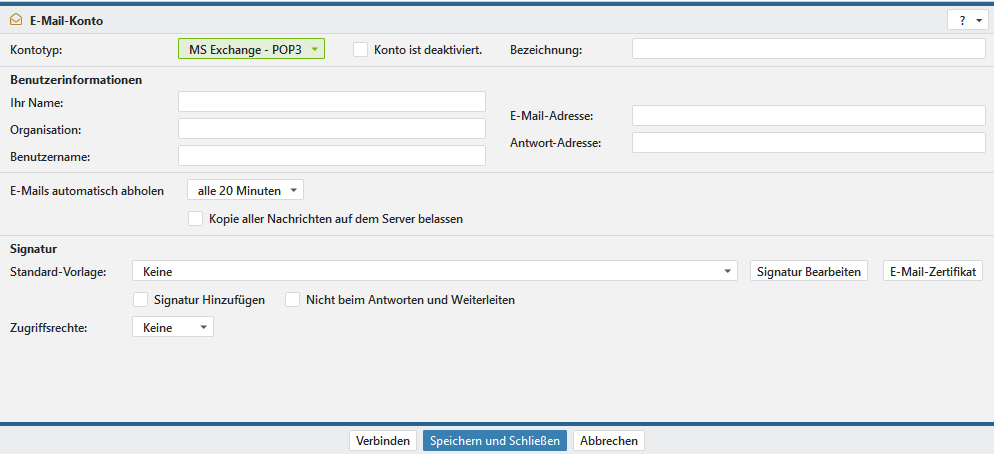
Die Bezeichnung ist ein Pflichtfeld und vergibt einen Namen für das Konto. Die Bezeichnung muss im gesamten TecArt CRM einmalig sein.
In den Benutzerinformationen tragen Sie Ihren Namen und ggf. die Organisation ein. Diese werden neben Ihrer E-Mail-Adresse auch an den Empfänger übermittelt.
Legen Sie nun Ihre E-Mail-Adresse fest. Dabei wird automatisch auch das Feld Antwort-Adresse befüllt. Sie haben hier die Möglichkeit eine abweichende Antwortadresse anzugeben.
Bitte tragen Sie die Mailadressen in der Form name@domain.de ein.
Sollte der Benutzername zur Authentifikation anders als die eingetragene E-Mail-Adresse lauten, müssen Sie das Feld Benutzername befüllen. Dann wird dieser Benutzername für den Authentifizierungsprozess anstatt der E-Mail-Adresse verwendet.
Optional POP3: Möchten Sie nur Kopien Ihrer E-Mails abrufen, müssen Sie das bei Kopie aller Nachrichten auf dem Server belassen bestätigen. Dies hat zur Folge, dass keine E-Mails durch dieses Konto gelöscht werden. Problematisch ist diese Einstellung jedoch, wenn Ihre Postfachgröße begrenzt ist.
Optional IMAP: In der Regel gibt es ggf. schon auf Ihrem E-Mail-Server IMAP-Ordner. Dies ist jedoch nicht immer der Fall. Daher haben Sie hier die Möglichkeit mittels Option IMAP-Systemordner erstellen die Erstellung der Ordner für Posteingang, Gesendet, Papierkorb, Entwürfe und Spam zu erstellen. Sollten diese Ordner bereits in englischer Sprache bereitstehen, werden diese automatisch übersetzt. Lassen Sie im Zweifel den Haken weg oder setzen Sie ihn erst dann, wenn die Ordner nicht bei Ihrem E-Mail-Konto vorhanden sind.
Option POP3/IMAP: Nachrichten im Ordner `Gesendete Objekte` speichern – In der Regel möchten Sie, dass gesendete E-Mails auch im entsprechenden Ordner gespeichert werden. Daher ist bei jedem E-Mail-Konto die Funktion aktiviert. Sie können diese Funktion auf Wunsch auch ausschalten. Dabei werden gesendete E-Mails automatisch in den Papierkorb verschoben.
Unter MS Exchange – IMAP kann es darüber hinaus generell vorkommen, dass Sie gesendete E-Mails doppelt im Ordner Gesendet finden. Der Grund dafür ist, dass der Server automatisch ein Objekt im Ordner Gesendete ablegt und Outlook dasselbe Objekt erneut hochlädt. Damit schalten Sie zumindest die doppelte Ablage gesendeter E-Mails aus.
Über den Bereich Signatur legen Sie für dieses Konto eine Standard-Vorlage Ihres Unternehmens über die Drop-Down-Liste als Signatur fest. Diese hat Vorrang.
Option:
Alternativ können Sie über die Schaltfläche einen automatischen Text an Ihre E-Mails anhängen. Formatierungen sind nicht möglich! Setzen Sie nach Bedarf die Optionen Signatur Hinzufügen und Nicht beim Antworten oder Weiterleiten. Es geht dabei nur eine der beiden Einstellungen, Vorlage oder Signatur. Eine Signatur kann nur aus einem einfachen Text bestehen.
Über den Button können Sie die Sicherheit Ihrer E-Mails erhöhen. Lesen Sie dazu den Abschnitt Signieren und verschlüsseln bzw. E-Mail-Zertifikate.
Option:
Haben Sie die Aktivitätenrechte für Ihr TecArt CRM gebucht und aktiviert, so erscheint das Feld Zugriffsrechte zusätzlich, in dem Sie die Standardzugriffsliste für dieses E-Mail-Konto auswählen können.
Damit Sie sich jetzt mit der E-Mail-Adresse und Ihrem Microsoft-E-Mail-Konto verbinden können, nutzen Sie den Button . Dieser öffnet ein neues Fenster mit einem Link und einem Code.
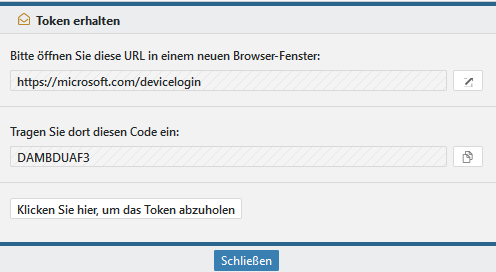
Klicken Sie auf , damit die URL direkt an Ihren Standard-Browser übergeben wird und , um den Code in die Zwischenablage zu kopieren.
Tragen Sie den kopierten Code in das vorgesehene Feld ein und gehen Sie auf Weiter.
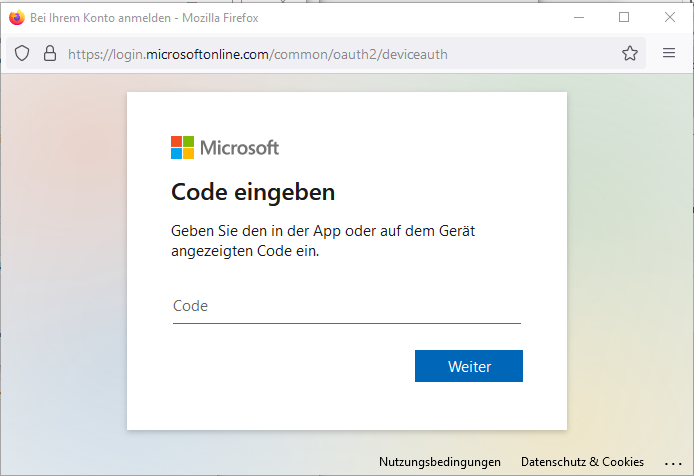
Melden Sie sich nun mit Ihrer E-Mail-Adresse bei Microsoft an.
Option 1 – E-Mail neu eingeben:
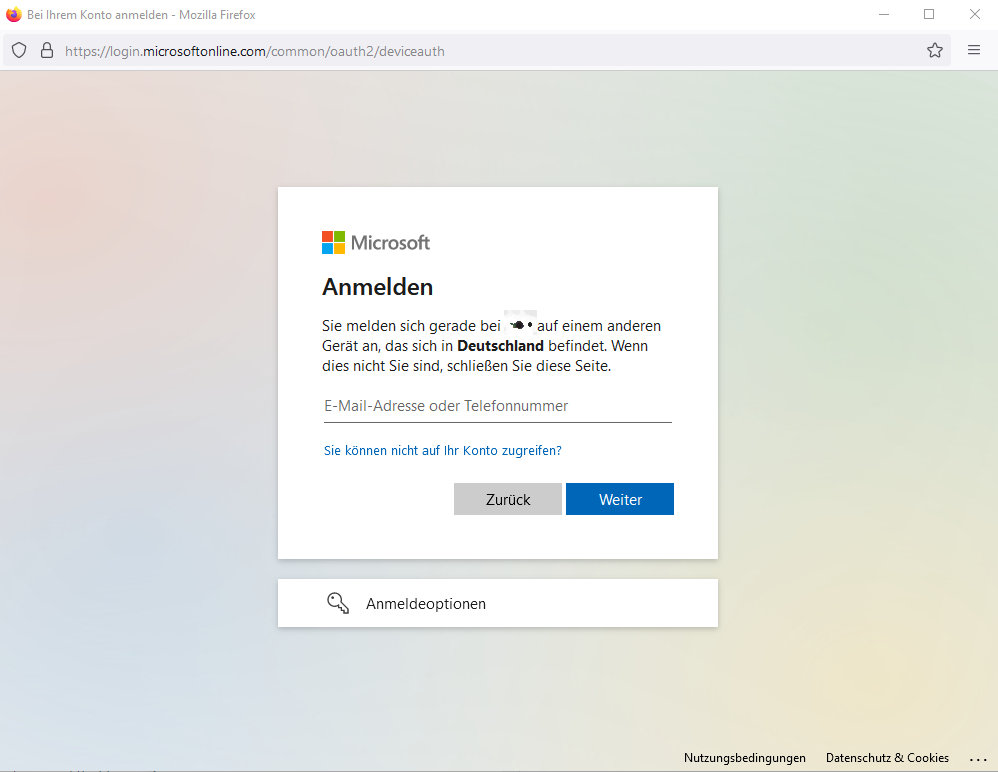
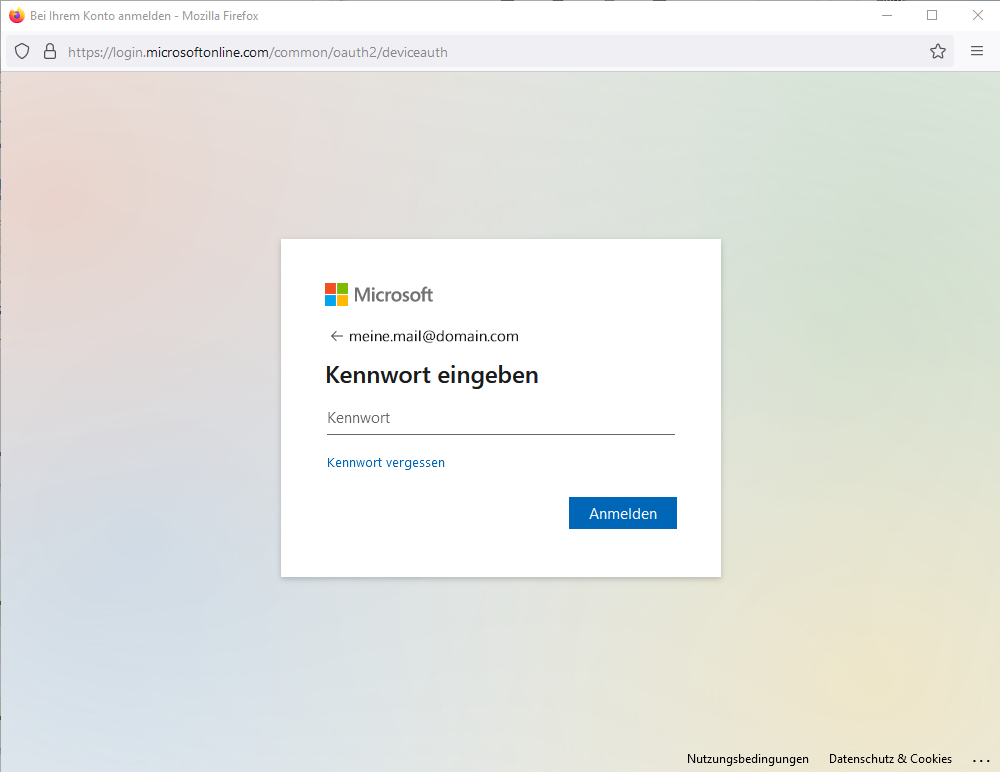
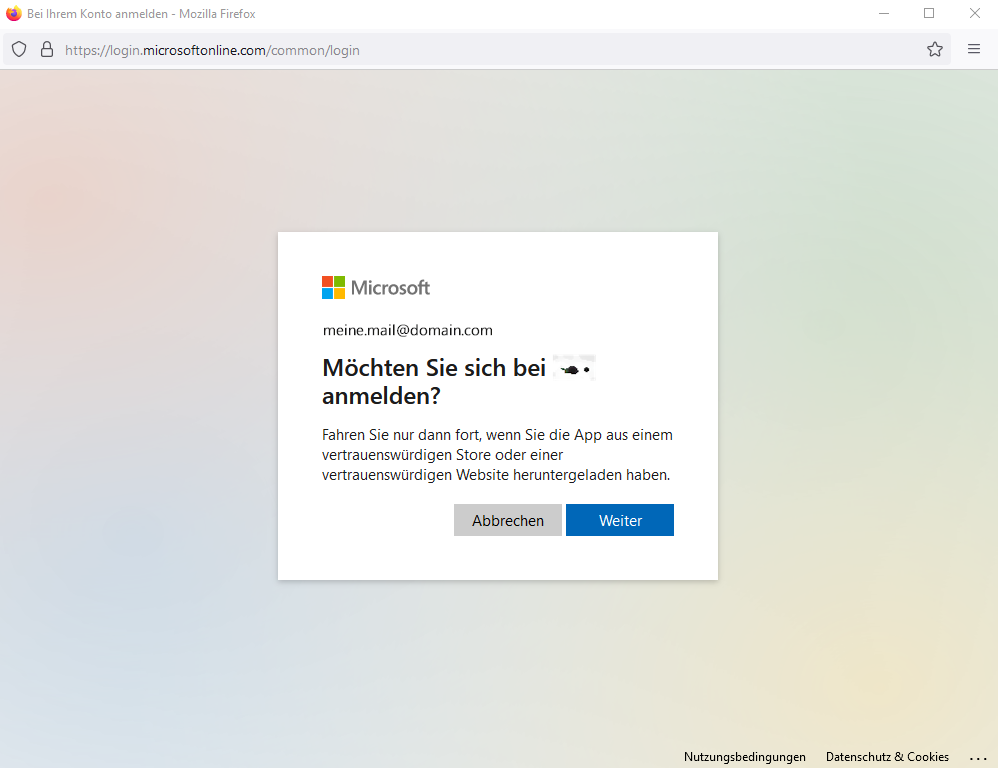
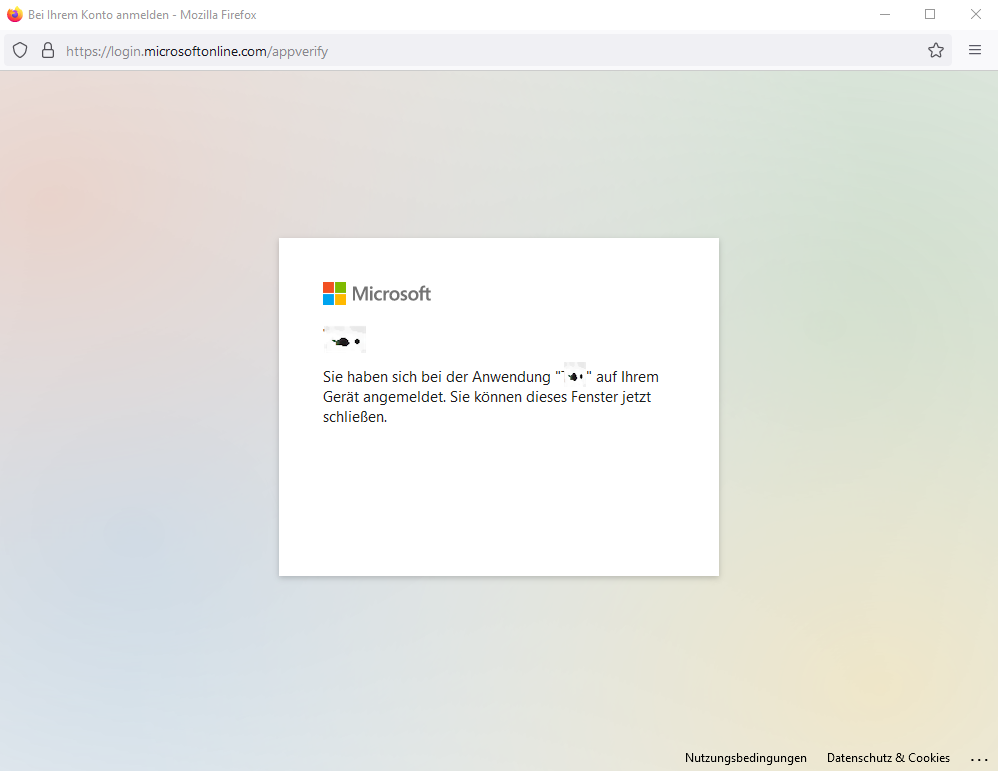
Option 2 – bereits angemeldet:
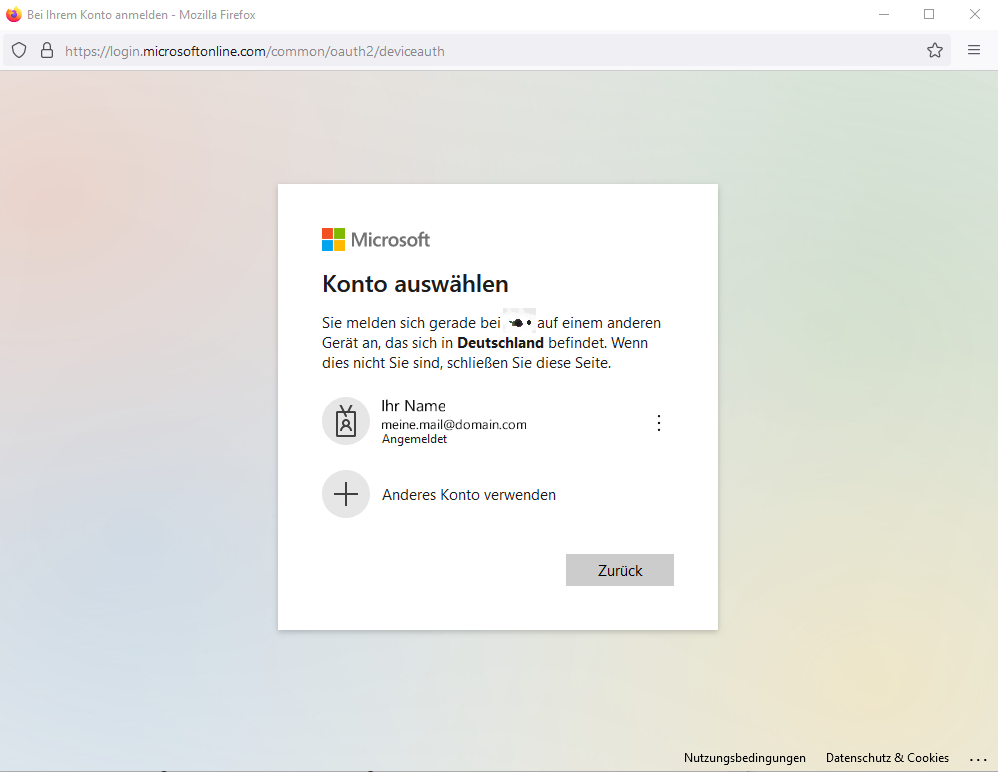
Kehren Sie nun in das Fenster mit der URL und dem Code zurück und klicken Sie auf den Button . Dabei wird der Prozess ausgeführt und die Verbindung hergestellt.
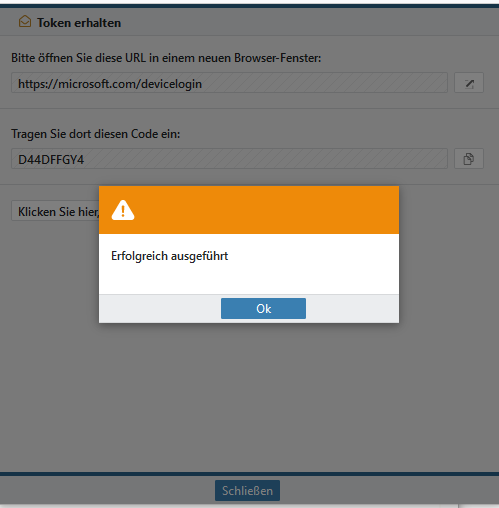
Quittieren Sie die Information mit und Sie das Fenster.
Wenn Ihre Eingaben vollständig sind, können Sie jetzt das Konto durch einrichten. Sie gelangen dann zu den E-Mail-Konten zurück. Fahren Sie unbedingt mit den weiteren Schritten fort. Beachten Sie insbesondere auch die Besonderheiten bei Exchange-Servern im Abschnitt Sonstige Einstellungen.
Ordner #
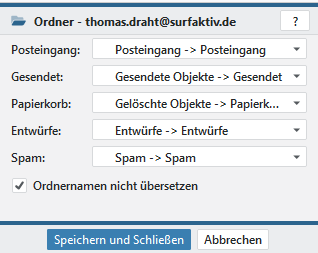
Nach der Einrichtung Ihres E-Mail-Kontos sollten auch automatisch entsprechende Ordner zugewiesen (POP3) oder abgerufen (IMAP) worden sein. Die Ordnerzuordnung können Sie über die Schaltfläche für das markierte E-Mail-Konto prüfen oder andere Ordner festlegen. Sie können auch eigene Ordner anlegen und sie über die Ordnerauswahl dem entsprechenden E-Mail-Konto zuweisen.
Die Zuweisung geschieht in der Regel in den jeweiligen Feldern automatisch. Der erste Teil der Anzeige zeigt dabei den aktuellen Ordnernamen, der zweite Teil der Anzeige die zugeordnete Funktion. (Ordnername → Funktion) Handelt es sich bei Ordnern eines IMAP-Kontos um englische Bezeichnungen (z.B. Trash, Send usw.), werden diese innerhalb des TecArt CRM automatisch übersetzt. Über die Option Ordnernamen nicht übersetzten, werden die Originalbezeichnungen beibehalten.
Standard #
Über die Schaltfläche können Sie ein markiertes E-Mail-Konto als Standard-E-Mail-Konto festlegen. Wenn Sie mehrere Konten eingerichtet haben und eine E-Mail schreiben, wird dieses E-Mail-Konto immer als erstes für eine neue E-Mail verwendet. Selbstverständlich können Sie diese dann auch über ein anderes Konto versenden.
Kontotest #
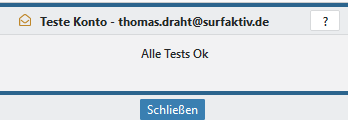
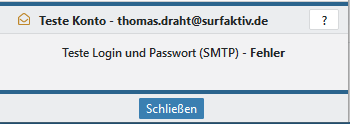
Sie können Ihr Konto jetzt markieren und durch den Button auf richtige Einstellungen und Verbindungen überprüfen. Dabei wird sowohl der Empfang, als auch das Senden überprüft. Sollten Fehler auftreten, können diese mehrere Ursachen haben. In den meisten Fällen, sollten Sie Ihre Benutzernamen und Passwörter prüfen. Aber auch die Serverdaten werden häufig falsch festgelegt. Bitte überprüfen Sie zunächst alle Eingaben nochmals oder prüfen Sie die Erreichbarkeit Ihres Providers über die eingetragenen Serverdaten.
Sonstige Einstellungen #
Sie können für eingerichtete E-Mail-Konten wahlweise verschiedene optionale Kontrollkästchen im unteren Bereich des Fensters aktivieren/deaktivieren.
- Dieses Konto beim Senden mit einbeziehen – Wenn aktiviert, steht Ihnen dieses Konto beim Schreiben einer neuen E-Mail zur Verfügung. Deaktivieren Sie die Option z.B. dann, wenn Sie von einem Konto nur Nachrichten abholen wollen, aber dieses Konto nicht mehr zum Versand verwenden.
- Dieses Konto beim Empfangen mit einbeziehen – Wenn aktiviert, werden von diesem E-Mail-Konto keine E-Mails abgeholt. Dies kann z.B. dann der Fall sein, wenn Sie zwar über ein E-Mail-Konto senden wollen, jedoch bereits eine abweichende Antwort-Adresse angegeben haben, auf der die E-Mails zurück kommen oder E-Mails von diesem Konto auf Server-Seite bereits weitergeleitet werden und das Postfach generell leer ist.
E-Mail Passwort ändern #
Eine Änderung des E-Mail-Zugangspasswortes ist nur in besonderen Fällen erforderlich. Sollten Sie als Mitarbeiter keinen Zugriff auf die Daten Ihres E-Mail-Kontos haben oder dürfen generell das gesamte E-Mail-Konto nicht bearbeiten, wenden Sie sich bitte an Ihren Administrator.
Wurde das E-Mail-Passwort gewechselt und Sie haben gleichzeitig keinen Zugriff auf die E-Mail-Konten, finden Sie ggf. unter den Eintrag .
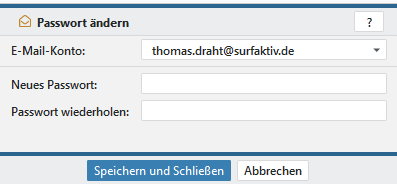
Wählen Sie zunächst das gewünschte E-Mail-Konto über das Dropdown-Feld aus. Nur bei mehreren eingerichteten E-Mail-Konten werden Ihnen diese in dem Auswahlfeld angezeigt. Tragen Sie nun das neue Passwort ein und wiederholen Sie den Vorgang im zweiten Feld. Schließen Sie Ihre Eingaben mit ab.


